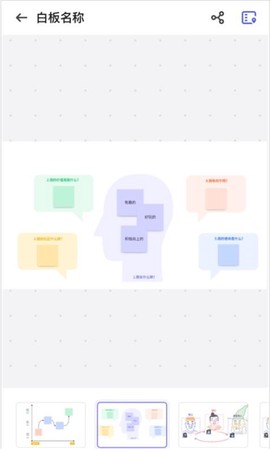

BoardMix是一款由深圳市博思云创科技有限公司开发的思维导图与白板协作工具,主要面向办公场景下的图形绘制、信息整理与团队协同需求。该软件内置大量可免费使用的思维导图模板,用户既能基于模板快速创建内容,也能从空白画布开始自行设计专属的思维导图结构。系统支持多用户同时在线编辑同一份白板文件,便于团队成员围绕同一主题进行实时沟通与方案讨论,从而提升协作效率。用户可直接在线上完成绘图操作,并将成果分享给其他成员查看或继续完善。
1、进入BoardMix手机版的个人中心,点击“账号与安全”;
![boardmix[图1]](https://static.down8818.com/uploads/20260823/6a8aa3df299fd3.20654675.png)
2、接着点击“切换企业”即可,只有加入了企业才可切换。
![boardmix[图2]](https://static.down8818.com/uploads/20260823/6a8aa3df675077.96920414.png)
需要注意,当前手机端仅提供查看模式,如需进行编辑操作,仍需前往PC端完成。
1. 登录账号:打开BoardMix,使用已注册的账号登录系统。
2. 创建新项目:在首页点击“新建”或“创建项目”,选择“思维导图”模板。
3. 添加中心主题:在画布中央添加中心主题,输入核心内容。
4. 添加分支:从中心主题向外延伸分支,逐一添加子主题及详细说明。
5. 调整样式:根据实际需要调整思维导图的颜色、字体、形状等外观属性。
6. 保存和分享:完成思维导图制作后,点击“保存”或“导出”,并将成果分享给相关人员。
![boardmix[图3]](https://static.down8818.com/uploads/20260823/6a8aa3dfa12d83.34436070.png)
1. 首先在电脑桌面上打开BoardMix软件,进入主页后点击新建白板文件选项。
2. 进入白板文件的编辑页面,用户根据自身需求在工具栏中选择相关功能对文件进行设置。
3. 设置完成后,点击页面上方菜单栏中的下载图标以导出文件。
4. 此时界面会展开多种格式选项,用户可根据实际需要选择导出格式,例如导出为PDF格式。
5. 在弹出的导出为PDF窗口中,设置好页面样式与导出范围后,按下导出按钮。
6. 随后在文件夹窗口中设置保存路径与文件名称,按下保存按钮即可完成导出。
7. 文件保存于指定位置后,用户即可在相应目录中查看导出的文件。
1. 登录BoardMix官网并进入工作区。
2. 点击“新建白板”按钮,选择“空白白板”模板,并保存至指定位置。
![boardmix[图4]](https://static.down8818.com/uploads/20260823/6a8aa3dfde4753.79139507.png)