
Scene是一款高性能帧率显示软件工具箱,专为移动设备用户设计,提供实时监控设备性能的功能,包括帧率、温度、充电状态等关键指标。其界面简洁直观,安装包体积小巧,适用于日常调试和优化需求,帮助用户提升整体使用体验。
1. 实时监测手机温度变化和游戏帧率,确保用户随时掌握设备运行状态;
2. 基于监测结果提供一键优化功能,快速解决常见性能问题;
3. 支持温度监测和帧率曲线显示的定制化设置,满足个性化需求。
1. 操作便捷高效,功能集成度高,减少繁琐步骤;
2. 界面设计简洁明了,安装包体积小,占用系统资源低;
3. 功能实用性突出,覆盖帧率监控、充电管理等多元场景,增强设备管理能力。
1. 下载并安装scene帧率显示器应用程序;
2. 阅读并同意用户协议,确保合规使用;
![scene[图1]](https://static.down8818.com/uploads/20260324/69c2346e86cc84.59040827.png)
3. 进入应用后,选择工作模式,例如基础模式;
![scene[图2]](https://static.down8818.com/uploads/20260324/69c2346ec44aa6.82989412.png)
4. 在主页点击帧率统计选项,即可查看实时帧率数据。
![scene[图3]](https://static.down8818.com/uploads/20260324/69c2346f0ccc43.07211028.png)
1. 打开手机设置菜单,进入电池选项;
2. 找到并启用默认超快充电模式开关;
3. 可选步骤:打开锁屏显示充电模式选项开关,以便在锁屏界面直接控制充电速度。
1. 下载并安装软件,同意用户协议后选择进入方式;
2. 点击adb模式选项,启动该功能;
![scene[图4]](https://static.down8818.com/uploads/20260324/69c2346f4d4123.06032521.png)
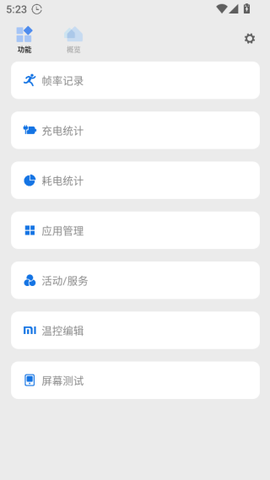
3. 在功能页面,可查看帧率记录、充电统计、耗电统计和应用管理等详情;
![scene[图5]](https://static.down8818.com/uploads/20260324/69c2346f8c4928.80477805.png)
4. 通过右上角齿轮设置按钮,一站式管理应用程序、手机参数及界面色调。
![scene[图6]](https://static.down8818.com/uploads/20260324/69c2346fc4a6a2.15860499.png)
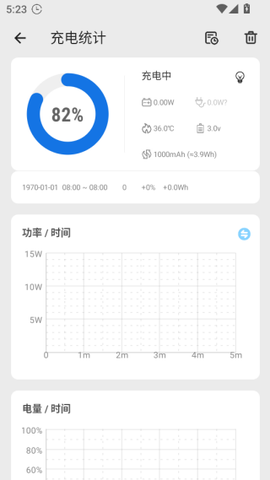
1. 点击功能区域的充电统计栏目,进入相应页面;
![scene[图7]](https://static.down8818.com/uploads/20260324/69c234700f76d3.70434475.png)
2. 在充电统计界面,显示充电时间、功率及当前电量信息;
![scene[图8]](https://static.down8818.com/uploads/20260324/69c23470475938.95011902.png)
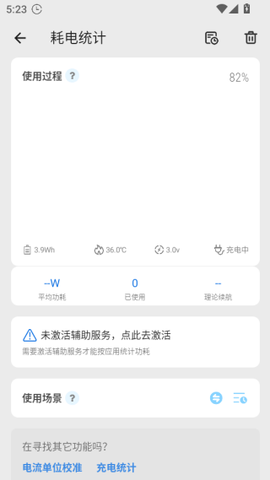
3. 点击耗电统计选项,可查看设备耗电详情;
![scene[图9]](https://static.down8818.com/uploads/20260324/69c234707facf8.32964953.png)
4. 点击帧率记录,实时监控手机当前帧率表现。
![scene[图10]](https://static.down8818.com/uploads/20260324/69c23470c05598.63771784.png)
1. 调整附加模块安装逻辑以提高兼容性;
2. 修复识别ksu误判为super su的错误;
3. 修复生成miui温控时在HyperOS2系统上的传感器名称错误。