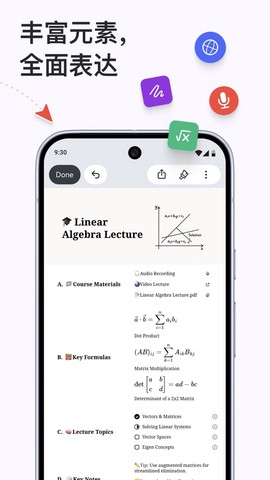

xmind思维导图app是一款由XMind公司开发的跨平台思维导图软件,专为安卓设备设计,采用自研的Snowbrush绘图引擎,提供与桌面版一致的高效绘图体验。该软件广泛应用于企业和教育领域,企业用户可借助其进行会议管理、项目规划、决策分析等,教育工作者则常用于课程设计、头脑风暴和笔记整理。软件支持16种图形结构,包括鱼骨图、二维图、树形图、逻辑图和组织结构图,用户可根据需求自由选择模板,并自定义字体、颜色、贴纸等元素,以清晰表达复杂想法。此外xmind思维导图app具备专业演示功能,支持纵向深入和横向扩展,便于根据听众反馈调整内容,适合各类场景下的思维梳理与信息展示。
1、会议速记:将会议内容和想法记录为思维导图,整理成清晰图表,提升演示效果。
2、写作共享:通过印象笔记、有道云笔记、钉钉、企业微信等平台分享脑图,确保每位参与者随时查看想法。
3、课程笔记:整理学习笔记时,利用思维导图增强条理性,便于复习与总结。
4、灵感集合:随手记录灵感和想法,逐步构建庞大知识库。
5、旅游规划:用于旅行每日规划及旅途记录,确保行程有序。
6、年度计划:每日、每周、每月乃至年度计划均可在一张思维导图中清晰呈现,提升时间管理效率。
1、桌面级绘图引擎:采用全新Snowbrush引擎,在主题、结构、样式和字体上提供与桌面版一致的极速体验。
2、文件管理:支持新建文件夹分类存放思维导图,可重命名或批量删除多张图,方便整理。
3、主题和结构:桌面端熟悉的主题、结构、样式和文字,均以相同方式在安卓设备中呈现。
4、查看多个画布:支持多画布思维导图的无障碍查看,避免遗漏关键信息。
5、导出PDF/PNG/XMind文件:提供导出至PDF、PNG及.xmind格式的功能,便于分享给朋友或同事。
1、下载安装xmind思维导图手机版后,点击右下角+新建思维导图。
![Xmind思维导图[图1]](https://static.down8818.com/uploads/20260730/6a6b0052051420.88633902.png)
2、系统提供一个基础主题,点击红色方框内标识,可更换风格、填充色等设置。
![Xmind思维导图[图2]](https://static.down8818.com/uploads/20260730/6a6b00524326a5.12279668.png)
3、点中中心主题,添加子主题以延伸当前主题,可连续延长。
![Xmind思维导图[图3]](https://static.down8818.com/uploads/20260730/6a6b00527a6491.59542526.png)
4、连接两个中心主题时,若无其他中心主题,先点击按钮再点击空白处,可实现自由连接。
![Xmind思维导图[图4]](https://static.down8818.com/uploads/20260730/6a6b0052b5ee06.93084040.png)
5、点击特定按钮可将内容框起,初始仅框住一个主题,拖动框边界可框住同级主题。
![Xmind思维导图[图5]](https://static.down8818.com/uploads/20260730/6a6b0053034c24.85102674.png)
6、概要功能类似前述操作,但需先添加同级子主题,再点击概要,即可生成图示效果。
![Xmind思维导图[图6]](https://static.down8818.com/uploads/20260730/6a6b0053437759.11625294.png)
1、联系:支持在思维导图任意两个主题之间添加自定义连接线,显示特殊关系。
2、外框:提供围绕主题的封闭区域,用于强调内容或提示特殊概念,将相关主题框在一起。
3、概要:为选中主题添加概要摘要,帮助用户归纳核心信息。
1、提供多种思维结构:XMind支持鱼骨图、矩阵图、时间轴、组织结构图等结构,帮助用户理清复杂想法,进行深度对比分析和里程碑记录。
2、允许混用多种思维结构:每张导图可结合多种结构形式,每个分支可设为不同结构,结合纵向和横向思维,表达复杂想法。
3、美观与风格兼具:在精美主题和贴纸基础上,给予用户充足创作空间,灵活运用工具创造个人风格导图。
4、各设备间无缝衔接:桌面端和移动端体验一致,随时随地查看导图。
5、导出和分享:支持导出Office/PDF/Evernote等格式,满足工作报告或会议文件需求,按需分享。
如何将XMind文件从电脑传输至安卓版:
1、利用第三方云服务进行传输,以坚果云为例:在电脑上将.xmind文件上传至坚果云,点击app主页面右上角「···」->「导入项目」。
![Xmind思维导图[图7]](https://static.down8818.com/uploads/20260730/6a6b00537c7f42.40535885.png)
2、在侧边栏「坚果云」中选择.xmind文件,即可导入安卓版。
![Xmind思维导图[图8]](https://static.down8818.com/uploads/20260730/6a6b0053b51127.91947859.png)
3、通过Wi-Fi传输:点击APP主页面右上角「···」->「WiFi传输」。注意:电脑与安卓设备需连接同一Wi-Fi。
![Xmind思维导图[图9]](https://static.down8818.com/uploads/20260730/6a6b0053ef55e5.24019371.png)
4、出现地址后,在电脑端浏览器访问XMind app上的地址。
![Xmind思维导图[图10]](https://static.down8818.com/uploads/20260730/6a6b00543abf90.23795892.png)
5、点击「上传文件」,选择需上传的.xmind文件,即可传输至xmind思维导图app。
![Xmind思维导图[图11]](https://static.down8818.com/uploads/20260730/6a6b0054747c33.96462076.png)
v26.04.01455版本
• 新增「已购买模板」与「最近使用」分组
• 新增手写笔输入支持
• 升级内核版本
• 优化云端图片上传过程中的加载状态展示
• 优化网络状态提示展示
• 修复LaTeX反斜杠输入异常问题